-
起点读书如何退出登录
《起点读书》是一款阅读软件,对于经常使用多个账号的用户来说,退出登录是个很实用的功能。今天就详细介绍一下怎么操作,步骤简单易学,照着做很快就能完成。感兴趣的网友和小编一同来下文看看吧。
在使用起点读书的过程中,有时我们可能需要退出当前登录账号。无论是为了切换账号使用,还是出于个人隐私等方面的考虑,了解如何正确退出登录都是很重要的。
要退出起点读书的登录,操作步骤其实并不复杂。首先,打开起点读书应用程序。进入应用后,你会看到界面下方通常有几个主要的功能图标。找到并点击界面右下角的“我的”选项。
点击“我的”选项后,页面会跳转至个人中心页面。在这里,你可以看到与账号相关的各种信息和设置选项。在页面中仔细寻找,会发现一个“设置”按钮,它可能是一个类似齿轮形状的图标。点击这个“设置”按钮,进入设置页面。
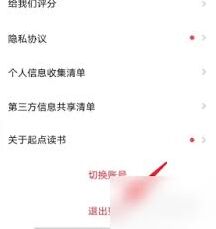
点击“退出登录”按钮后,系统可能会弹出一个确认提示框,询问你是否确定要退出登录。这是为了防止误操作,确保你是经过深思熟虑后做出的决定。仔细确认后,点击“确定”,此时你就成功退出了起点读书的当前登录账号。
需要注意的是,退出登录后,你在该账号下的一些个性化设置、阅读记录等信息可能会暂时保留,但再次登录同一账号时会恢复显示。同时,如果你后续还想登录起点读书,只需在登录界面输入正确的账号和密码即可重新进入。
正确退出起点读书登录的操作并不繁琐,通过上述几个简单步骤,就能轻松完成。掌握这一操作方法,能让你更灵活地使用起点读书,保障个人账号信息的安全与隐私。
小红书聚光本地用户关闭方法教程
在使用小红书的过程中,有些用户可能会因为各种原因想要关闭聚光本地用户功能。下面就来详细介绍一下关闭的具体步骤。
一、进入设置页面
首先,打开小红书应用程序,点击界面右下角的“我”。进入个人页面后,点击左上角的三条横线图标,此时会弹出一个侧边栏。在侧边栏中找到“设置”选项并点击,进入设置页面。
二、找到“通用设置”
在设置页面中,向下滚动找到“通用设置”选项。这是管理各种通用功能的地方,聚光本地用户的相关设置也在这里面。
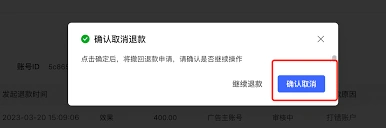
三、关闭聚光本地用户
关闭聚光本地用户功能后,你可能会发现一些变化。比如,不再收到基于本地用户的相关推荐内容,包括本地商家的推广、同城活动等信息。这样可以让你的小红书页面更加简洁,减少一些可能对你来说不那么感兴趣的内容推送。
需要注意的是,关闭聚光本地用户功能后,如果后续你想重新开启,只需按照上述步骤再次进入“聚光本地用户”选项,将开关重新切换为开启状态就行。
不同版本的小红书应用程序在界面和操作步骤上可能会有细微差异,但大致的关闭流程是相似的。如果在关闭过程中遇到问题,比如找不到相关设置选项等,可以尝试更新小红书应用到最新版本,或者在小红书的官方社区、客服渠道寻求帮助,他们会为你提供更准确详细的解答和指导,确保你能顺利关闭聚光本地用户功能,让小红书的使用体验更符合你的需求。
小红书笔记群聊关联删除方法分享
在小红书上,有时候我们可能会想要删除笔记与群聊之间的关联。下面就为大家详细介绍一下具体的操作步骤。
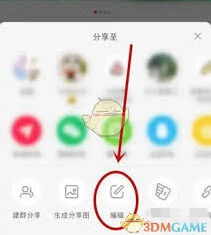
首先,打开小红书应用程序,登录自己的账号。进入到个人主页后,找到想要删除关联群聊的那篇笔记。
进入关联群聊页面后,能看到当前笔记所关联的所有群聊列表。对于想要删除关联的群聊,点击群聊名称旁边的“解除关联”按钮。
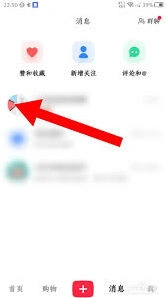
系统会弹出确认提示框,询问是否确定要解除该笔记与群聊的关联。仔细确认后,点击“确定”按钮。
这样,该笔记与指定群聊的关联就成功被删除了。之后,群聊中的其他成员将不会再看到通过该笔记进入群聊的入口,同时笔记中也不会再显示与该群聊的关联信息。
需要注意的是,解除关联操作不可逆,如果之后又想关联该群聊,需要重新进行关联设置。而且,在进行删除关联群聊操作前,要确保自己清楚这样做可能带来的影响,比如群聊中其他成员的查看体验等。通过以上简单的步骤,就能轻松完成小红书笔记关联群聊的删除操作,让你的笔记关联信息更加符合自己的需求和管理。