-
如何将Scratch程序保存到本地
《Scratch》是一款专注创意编程的启蒙工具,上手快功能多是它受大家欢迎的原因。小编在这里要强调一件事,程序做完一定要保存,这是对自己劳动成果最起码的尊重。保存的方法很简单,点击文件菜单里的保存到电脑选项,在弹出的保存窗口中选择存放位置,给文件起个能反映作品内容的好名字就行。文件名推荐用简洁的中文或英文,不要用特殊字符,这样后续查找和使用都会方便很多。感到兴趣的小伙伴们与小编一同来下文看看吧!
在scratch中创作了精彩的程序后,如何保存到本地以便随时查看和分享呢?下面就为你详细介绍。
一、保存方法
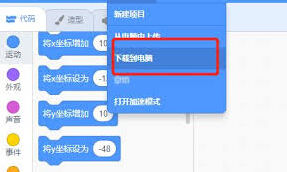
当你完成scratch程序的创作后,点击界面左上角的“文件”菜单。在下拉菜单中,你会看到“保存到电脑”选项。点击该选项,scratch会弹出一个保存窗口。
二、选择保存位置
在保存窗口中,你需要选择将文件保存到本地的具体位置。你可以选择电脑中的任意文件夹,比如桌面、文档文件夹或者专门为scratch作品创建的文件夹。建议选择一个容易找到且便于管理的位置,这样以后就能快速找到你的作品。
三、命名文件
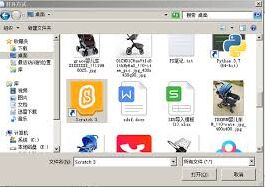
给保存的文件起一个合适的名字非常重要。名字要简洁明了,能够准确反映作品的主题或内容。比如,如果你的作品是关于动物的动画,就可以命名为“动物动画.sb3”。注意,文件名不要包含特殊字符,以免在后续查找或使用时出现问题。
四、保存格式
scratch保存的文件格式是.sb3。这种格式能够完整地保存程序的所有元素,包括角色、舞台、脚本等。当你再次打开这个文件时,就能看到和编辑原来创作的程序。
五、备份的重要性
保存到本地后,为了防止文件丢失或损坏,定期进行备份是个好习惯。你可以将文件复制到外部存储设备,如移动硬盘或u盘,或者上传到云盘。这样即使电脑出现故障,你的scratch作品也能得到妥善保存。
通过以上步骤,你就能轻松地将scratch程序保存到本地。无论是为了个人的创作记录,还是与他人分享你的创意,本地保存都能让你的作品得到更好的利用和展示。快去试试吧,让你的scratch作品在本地留下精彩的印记!
《剪映》草稿保存使用教程分享
首先,我们来看手机版剪映的操作步骤。无论是安卓系统还是ios系统,操作步骤基本一致。打开剪映软件后,进入主页面,点击“开始创作”按钮。接下来,从素材库中选择你需要制作的视频或图片素材,点击“添加”将它们导入到编辑页面。在编辑页面进行必要的剪辑和调整后,如果你暂时不想完成编辑,可以点击关闭按钮退出编辑页面。此时,系统会自动将你的作品保存为草稿。下次打开剪映时,你可以在本地草稿功能中找到这个草稿,并继续编辑。
对于电脑版剪映,操作步骤同样简单明了。首先,打开剪映电脑版并登录你的账号。在编辑界面,你可以自由地进行视频剪辑和调整。完成一部分编辑工作后,如果你需要保存草稿以便稍后继续,可以点击右上角的“保存”按钮。这样,你的草稿就会被保存到本地。另外,你也可以选择“另存为”功能,指定一个新的位置来保存你的草稿。保存后,你可以随时打开剪映电脑版,在草稿箱中找到并继续编辑你的作品。
无论是手机版还是电脑版,剪映的草稿保存功能都极大地提高了用户的编辑效率。你可以在任何时候中断编辑,无需担心未保存的数据丢失。而且,草稿的保存位置清晰明了,方便用户随时找回并继续编辑。
值得注意的是,定期保存草稿是一个良好的编辑习惯。尤其是在进行复杂或长时间的编辑工作时,定期保存草稿可以防止因意外情况(如软件崩溃、电脑死机等)导致的数据丢失。因此,建议用户在进行视频编辑时,每隔一段时间就保存一次草稿。

总的来说,剪映的草稿保存功能为用户提供了极大的便利。无论是手机版还是电脑版,都只需简单的几步操作就能轻松保存草稿并在下次继续编辑。这一功能不仅提高了编辑效率,还为用户提供了更加灵活和自由的编辑体验。