-
如何在Microsoft Excel 2016中隐藏指定列
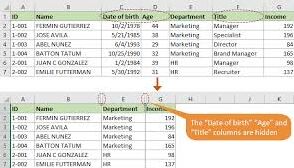
《Microsoft Excel》是一款办公软件,表格处理是每个办公族都要面对的活儿,列太多太杂的时候尤其让人心烦。隐藏列这个功能说大不大说小不小,但用好了确实能让工作轻松不少。今天小编就来分享一下在Microsoft Excel 2016中怎么隐藏指定的列,操作方法有多种,任你挑选。感兴趣的小伙伴与小编来看一下吧。
在microsoft excel 2016中,隐藏指定列可以帮助我们更清晰地展示数据,避免无关信息干扰。以下是几种隐藏指定列的方法。
方法一:鼠标操作
1. 打开excel工作表,找到想要隐藏的列。
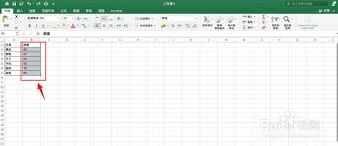
2. 将鼠标指针移动到该列的列标上,比如a列、b列等。
3. 当指针变为黑色向下箭头时,单击鼠标右键。
4. 在弹出的菜单中,选择“隐藏”选项,该列就会被隐藏起来。
方法二:功能区操作
1. 选中要隐藏的列中的任意单元格。
2. 在菜单栏中选择“开始”选项卡。
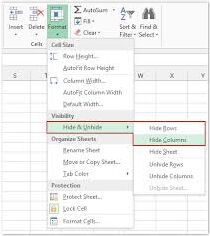
3. 在“单元格”组中,点击“格式”按钮,在下拉菜单中选择“隐藏和取消隐藏”,然后点击“隐藏列”。
方法三:快捷键操作
1. 选中要隐藏的列。
2. 按下键盘上的“ctrl”键和“9”键(数字9),即可快速隐藏该列。
如果想要恢复隐藏的列,可以采用以下方法:
1. 鼠标操作:在相邻列的列标上,将鼠标指针移到分隔线处,当指针变为双向箭头时,按住鼠标左键并向两侧拖动,直到隐藏的列重新显示。
2. 功能区操作:在菜单栏中选择“开始”选项卡,点击“格式”按钮,在下拉菜单中选择“隐藏和取消隐藏”,然后点击“取消隐藏列”。
3. 快捷键操作:按下键盘上的“ctrl”键和“shift”键以及“9”键(数字9),可恢复隐藏的列。
通过以上这些方法,你可以轻松地在microsoft excel 2016中隐藏和恢复指定列,让数据展示更加灵活和高效。